Ngày nay, người dùng công nghệ có xu hướng giám sát, theo dõi hoạt động trong nhà khi đi xa chỉ bằng chiếc điện thoại thông tin nhỏ gọn. Vì lẽ đó, các ứng dụng thông minh như EZVIZ ra đời nhằm đáp ứng nhu cầu của người dùng với tính năng kết nối camera với điện thoại linh hoạt, cho phép người dùng có những trải nghiệm vô cùng tiện lợi.
Bài viết dưới đây của Sforum sẽ mách bạn cách kết nối camera EZVIZ với điện thoại từ A đến Z.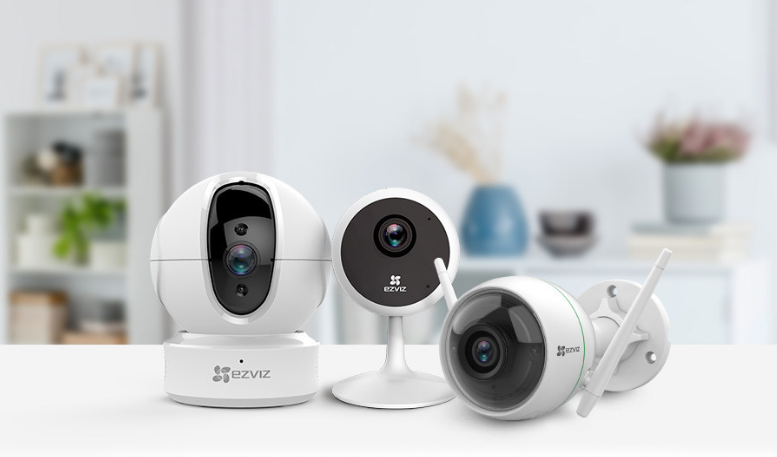
Giới thiệu về ứng dụng EZVIZ
Ứng dụng EZVIZ là một ứng dụng thông minh, được ra đời với mục đích giám sát, theo dõi, đảm bảo an ninh cho ngôi nhà cũng như doanh nghiệp và những người thân yêu của bạn bằng cách kết nối với camera EZVIZ và các thiết bị nhà thông minh khác.Với Ezviz, bạn có thể dễ dàng truy cập và điều khiển từ xa tất cả các chức năng của thiết bị bằng điện thoại di động dù bạn đang ở bất cứ nơi đâu.Một số tính năng nổi bật của ứng dụng EZVIZ có thể kể đến như:- Cho phép người dùng có thể thêm, xem, quản lý camera giám sát EZVIZ và nhận ngay thông báo khi phát hiện có chuyển động, có người trong khu vực
- Chia sẻ thông tin với nhiều người để cùng giám sát, xem lại hình ảnh và trò chuyện theo thời gian thực.
- Xem lại hình ảnh từ thẻ nhớ hoặc điện toán đám mây EZVIZ
Tạo tài khoản EZVIZ
Để bắt đầu sử dụng bạn phải có một tài khoản được thiết lập thông qua ứng dụng EZVIZ ở trên điện thoại Android và iPhone.Bước 1: Tải EZVIZ- Nếu bạn dùng hệ điều hành IOS: Tìm mục App Store trên màn hình điện thoại, sau đó nhập cụm ‘’EZVIZ’’ vào thanh tìm kiếm. Khi màn hình xuất hiện ứng dụng EZVIZ, bấm vào ‘’Nhận’’, sau đó đợi quá trình tải hoàn tất.
- Nếu bạn dùng hệ điều hành Android: Tìm mục CH Play trên điện thoại, sau đó nhập cụm ‘’EZVIZ’’ vào thanh tìm kiếm. Khi màn hình xuất hiện ứng dụng EZVIZ, bấm chọn ‘’Cài đặt’’, sau đó đợi quá trình tải hoàn tất.
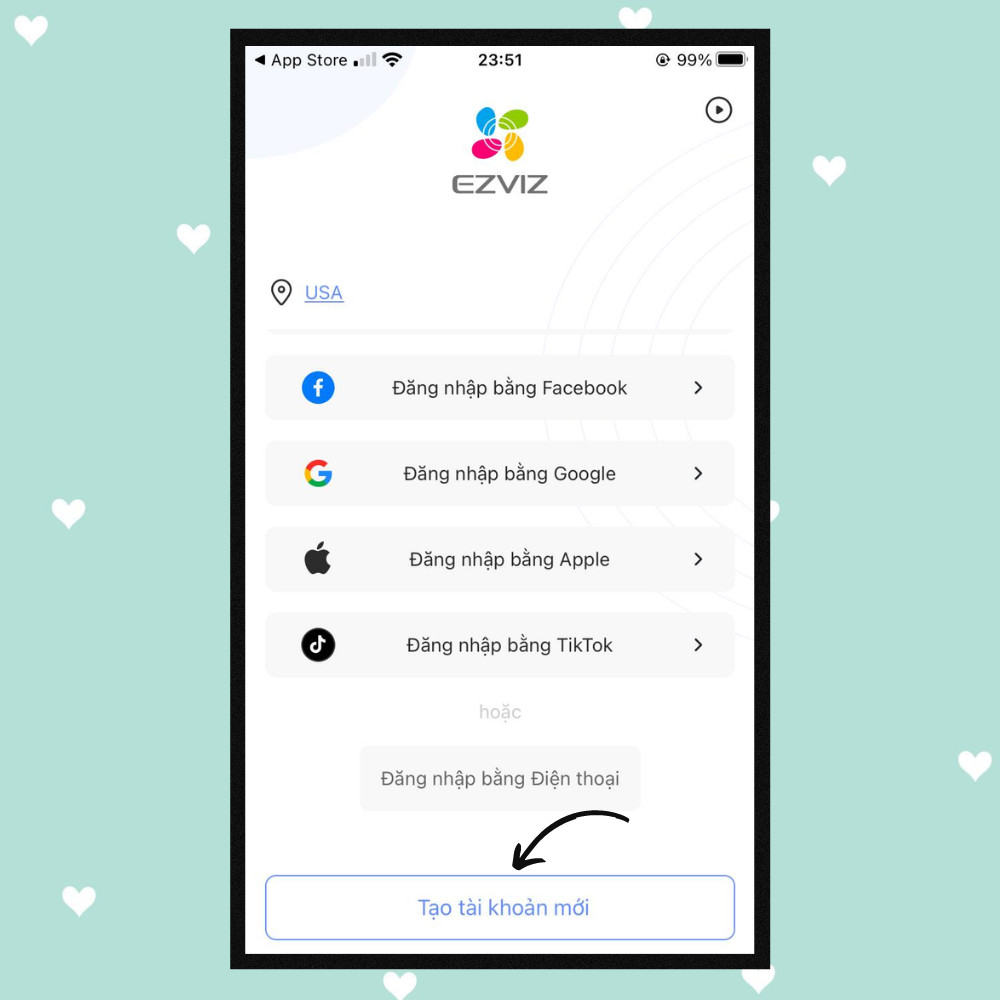
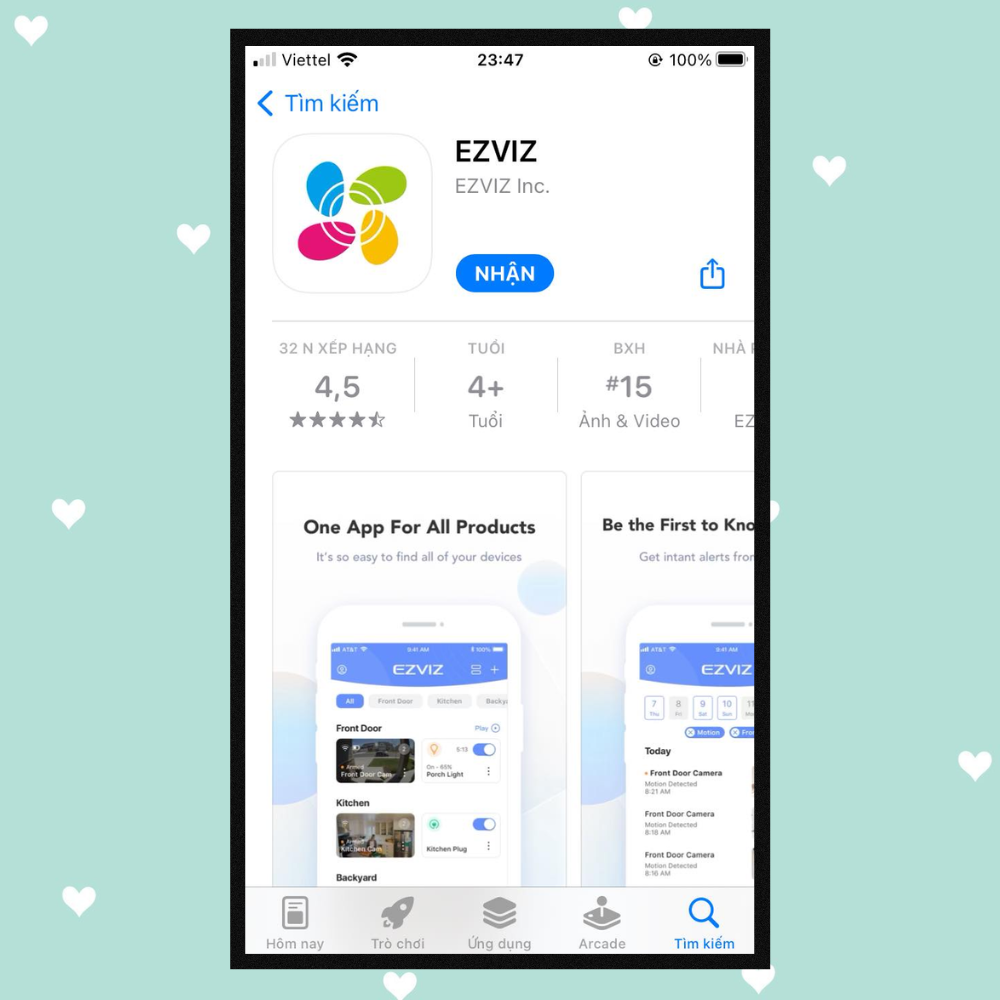 Bước 2: Đăng kí tài khoản camera EZVIZ Sau khi tải và cài đặt thành công bạn mở ứng dụng và nhấp vào “Tạo tài khoản mới”.
  Màn hình ‘’Tạo tài khoản của bạn sẽ hiện ra’’. Bạn điền họ và tên vào ô ‘’Tên’’ và nhấp vào ô ‘’Chọn vùng’’, kéo xuống chọn Vietnam
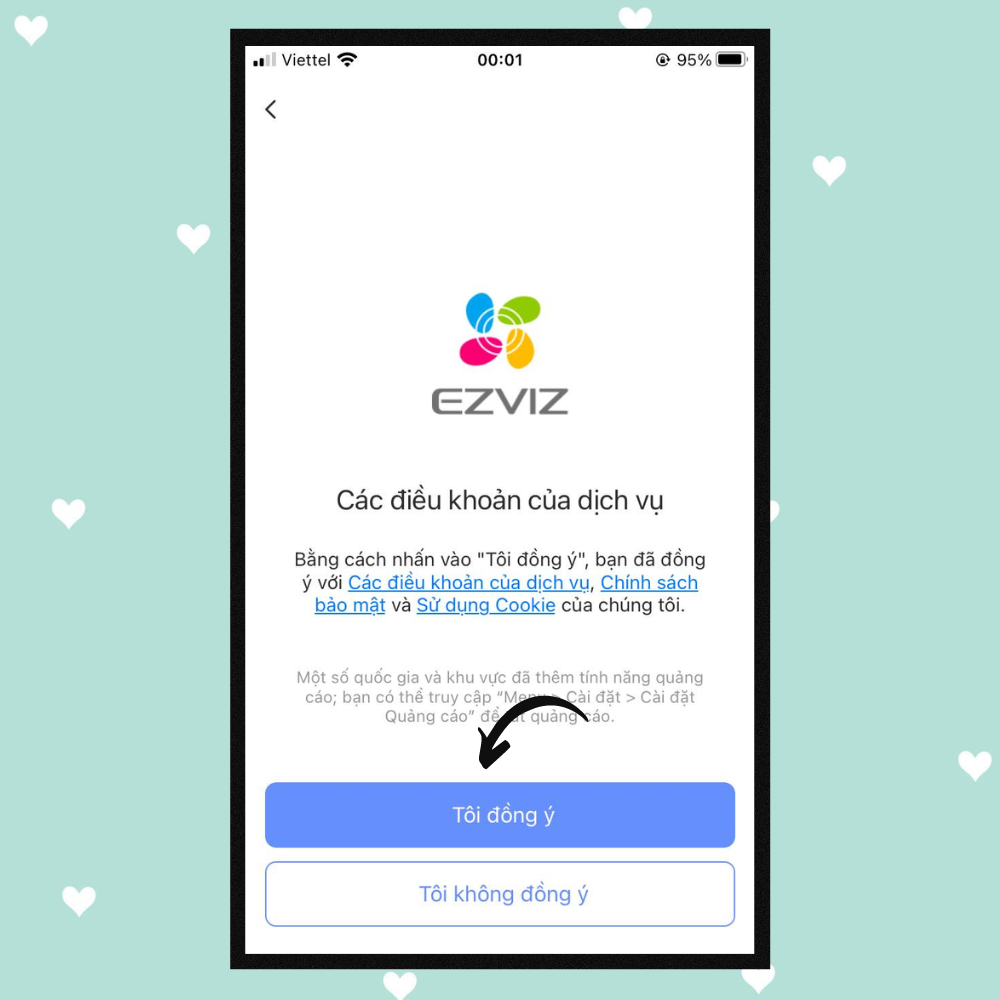
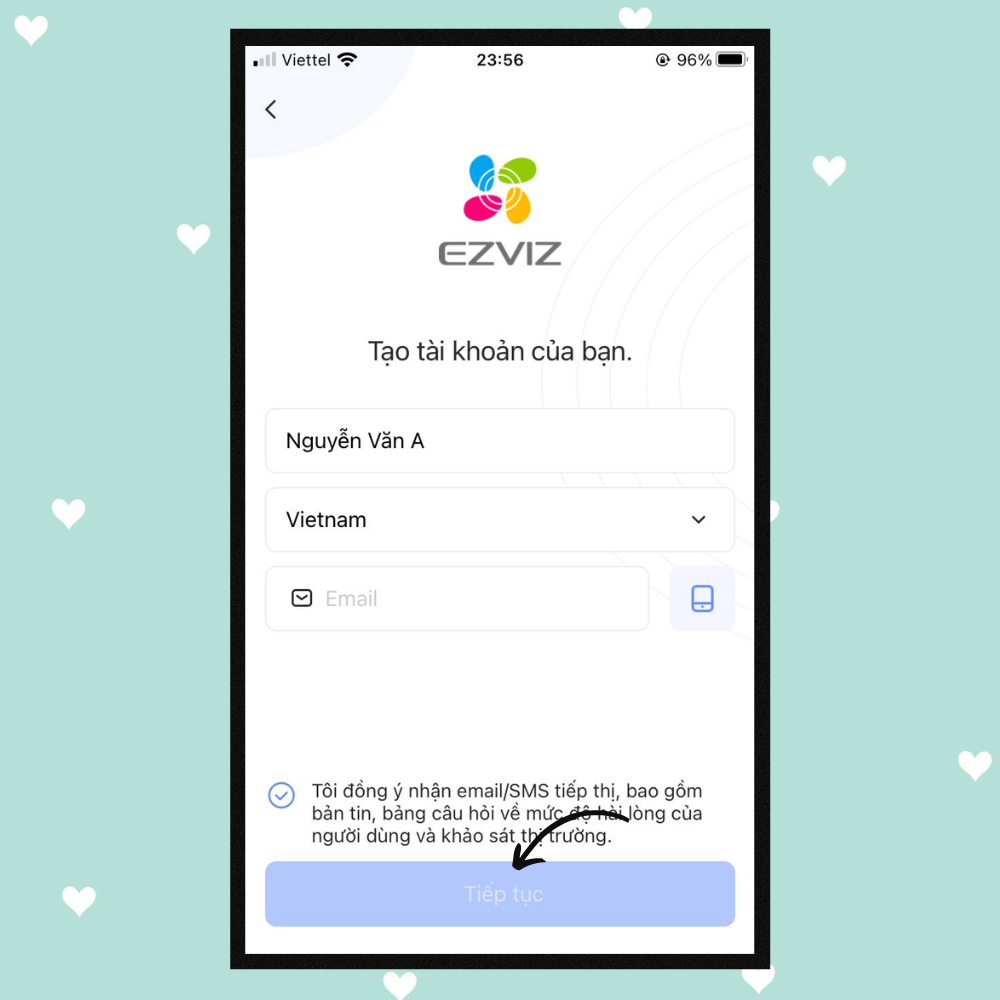 Nhấp vào biểu tượng điện thoại màu tím bên phải, điền số điện thoại vào ô ‘’Điện thoại’’, sau đó bấm chọn ‘’Tiếp tục’’Màn hình sẽ hiển thị ‘’Các điều khoản của dịch vụ’’, bạn nhấn chọn ‘’Tôi đồng ý‘’
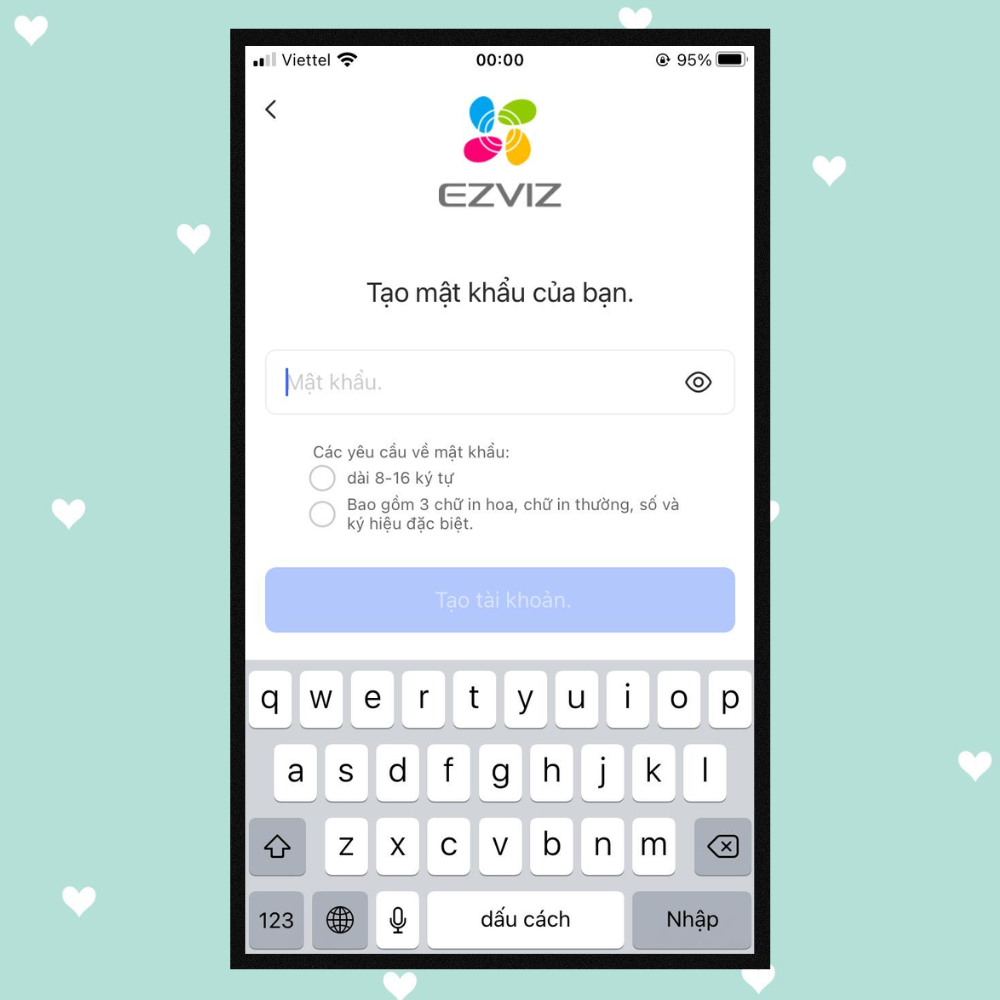
 Bước 3: Sau khi hoàn thành 2 bước trên, màn hình sẽ hiển thị ‘’Tạo mật khẩu của bạn’’, lúc này, bạn điền mật khẩu vào ô ‘’Mật khẩu’’Lưu ý: Mật khẩu phải dài từ 8-16 ký tự, và bao gồm 3 chữ in hoa, chữ in thường, số và ký hiệu đặc biệt.
 Bước 4: Sau khi tạo mật khẩu thành công, mã xác thực 4 số sẽ được gửi vào điện thoại qua tin nhắn. Bạn cần nhập đúng mã xác thực vào ô.Bước 5: Nhấn chọn ‘’Vào trang chủ’’Sau đó đợi một chút cho hệ thống đồng bộ dữ liêụ là bạn đã đăng ký tài khoản EZVIZ camera thành công.
Cách cài đặt kết nối camera trên điện thoại
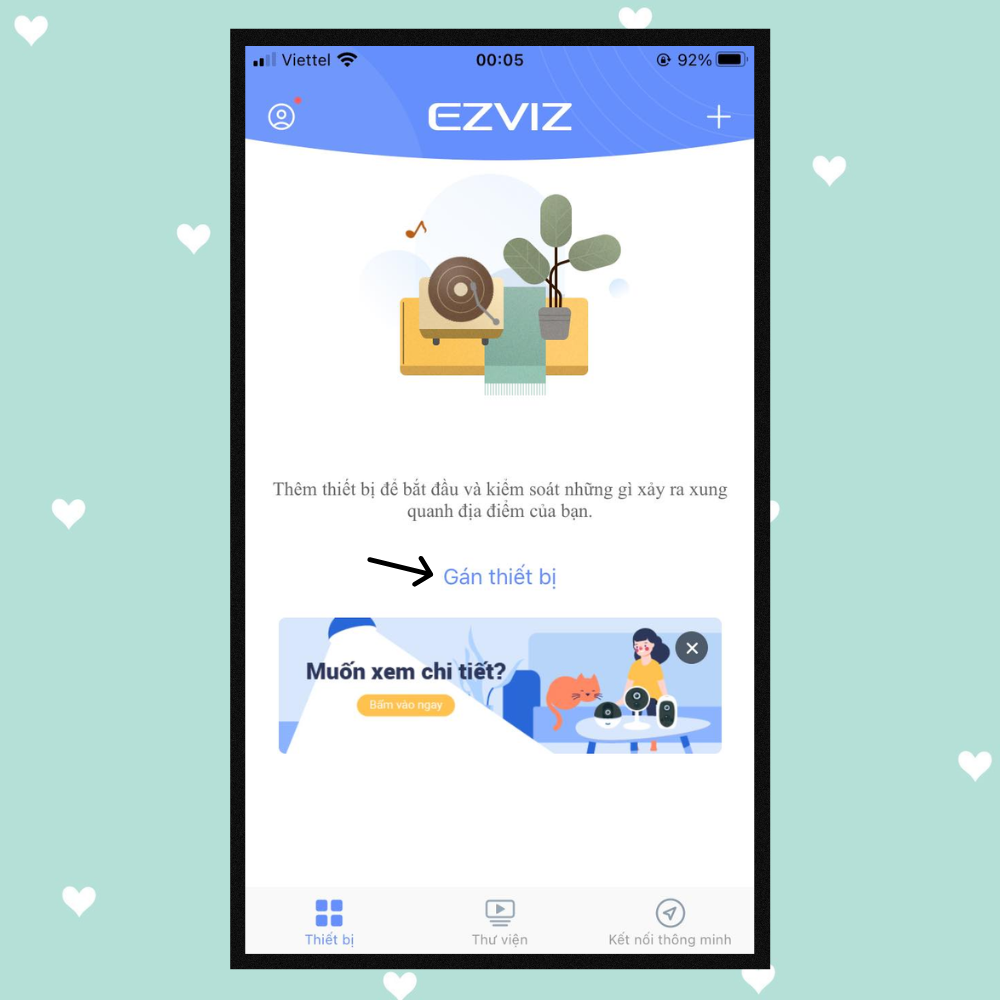
Bước 1: Sau khi tạo được tài khoản thành công, bạn sẽ thấy xuất hiện màn hình hiển thị dòng chữ "Gán thiết bị", bạn hãy nhấn vào dòng chữ đó.Lưu ý: Điện thoại bạn phải bật vị trí (định vị) và tắt dữ liệu di động trên điện thoại.
 Bước 2: Lúc này màn hình sẽ xuất hiện khẩu lệnh ‘’Chọn thiết bị để thêm’’, bạn nhấn vào dòng ‘’Camera’’ đầu tiênBước 3: Sau đó, giao diện ‘’Quét mã QR’’ sẽ xuất hiện. Điều bạn cần làm là tìm và quét mã QR ở camera bạn cần kết nối
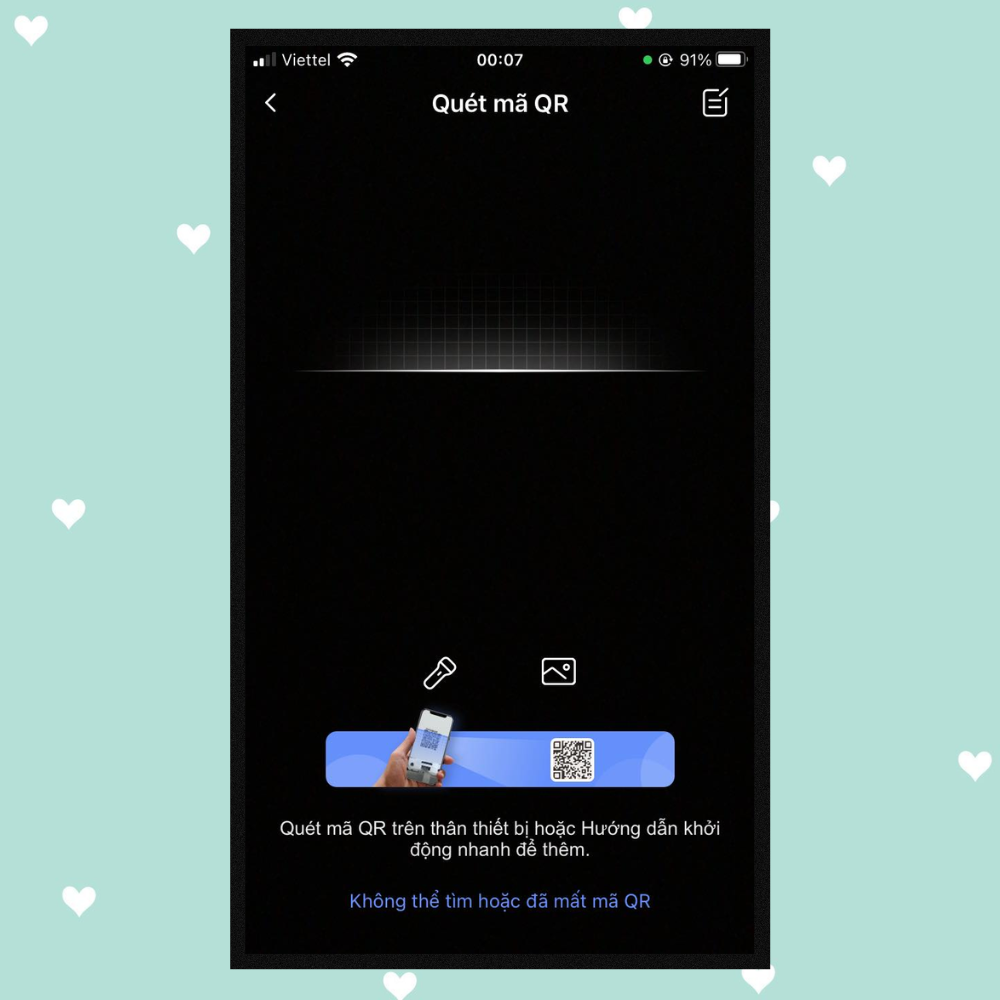 Bước 4: Ứng dụng Ezviz camera sẽ kết nối với sản phẩm camera Ezviz của bạn. Nếu việc kết nối thành công bạn sẽ nhận được thông báo như ở hình phía dưới. Sau đó bạn tiếp tục chọn nút "Kết nối vào mạng" để thực hiện kết nối mạng cho camera.Bước 5: Đối với các model camera EZVIZ hỗ trợ sử dụng cả 2 kết nối là mạng có dây và mạng không dây WIFI, thì hệ thống sẽ yêu cầu bạn chọn loại kết nối mong muốn. Tuy nhiên đa phần các model hiện nay sẽ lựa chọn mạng wifi.Bước 6: Sau khi lựa chọn mạng wifi, thông tin mạng sẽ hiển thị điều mà bạn cần chú ý đó chính là xác định mạng đã kết nối và mạng của gia đình bạn là trùng khớp với nhau. Sau đó nhấn nút "Kế tiếp" và thực hiện nhập mật khẩu wifi.Bước 7: Sau khi nhập mật khẩu wifi, bạn nên đặt điện thoại cách camera khoảng 5cm và đợi cho kết nối hoàn tất. Khi kết nối đã hoàn tất, màn hình sẽ hiển thị như hình bên dưới. Bạn bấm chọn "Xem camera" để có thể tiến hành quan sát.